「Roblox(ロブロックス)で自分のオリジナルゲームを作ってみたい!」
「子どもが夢中で遊んでいるから、一緒にゲーム作りを体験してみたい」
「でも、専門ソフトって難しそうだし、ダウンロードにお金がかかるんじゃないの……?」
そう思って足踏みしていませんか?
安心してください。Robloxの公式ゲーム開発ソフト「Roblox Studio(ロブロックス・スタジオ)」は、初期費用も月額料金も一切かからない完全無料の公式ツールです。
しかも、高価なゲーミングPCを買い直す必要はありません。ご自宅にある一般的なノートパソコンがあれば、今日からすぐに本格的な3Dゲーム作りをスタートできます。
この記事では、パソコン操作に自信がない方でも迷子にならないよう、Roblox Studioのダウンロード・インストール手順から、最初から日本語で遊べるチュートリアルの進め方、そして最初のブロックを置いて自分のアバターで歩き回るまでの全手順を、実際の画面キャプチャに沿ってわかりやすく徹底解説します。
難しいプログラミング知識は一切不要です。まずはパソコンを開いて、あなただけのゲーム空間を作るワクワクする最初の一歩を踏み出してみましょう!
Roblox Studioを動かすための動作環境(パソコンの必要スペック)
インストールを始める前に、お使いのパソコンで動作するか確認しておきましょう。
| 項目 | 必要スペック・条件 |
|---|---|
| 対応OS | Windows 10 / 11(64bit)、または macOS 10.13以降 |
| パソコンの種類 | 一般的な事務用ノートPC、デスクトップPCでOK(※数年前のPCでも十分動作します) |
| メモリ(RAM) | 4GB以上(推奨:8GB以上) |
| インターネット | 必須(クラウド上で自動保存や素材の読み込みを行うため) |
| 注意点(重要) | スマートフォン、タブレット(iPad等)、Chromebook、ゲーム機(Switch/PS5等)では制作できません(※ゲームをプレイすることはできますが、制作ツールのRoblox StudioはWindows/Macのパソコン専用です)。 |
【図解】Roblox Studioをインストールする3つの手順
インストールは、3分ほどで完了します。
手順①:Roblox公式サイトにログインする
まずはパソコンのブラウザ(Google ChromeやEdgeなど)で、Robloxのクリエイター向け公式サイトへアクセスします。
まだRobloxアカウントを持っていない場合は、画面右上の「新規登録」からアカウントを作成(無料)してください。すでに普段ゲームを遊んでいるアカウントがあれば、そのまま「ログイン」します。
手順②:「制作を開始」をクリックしてインストーラーをダウンロードする
ログイン後、画面にある「制作を開始(Start Creating)」というボタンをクリックします。
すると、「Roblox Studioを確認しています…」というポップアップが表示された後、「Studioをダウンロード」というボタンが表示されるのでクリックしてください。
パソコンにインストール用のファイル(Windowsの場合は RobloxStudioLauncherBeta.exe など)が自動的にダウンロードされます。
手順③:ダウンロードしたファイルを開いてインストールを完了する
ダウンロードフォルダにあるファイルをダブルクリックして開きます。
自動的にインストールが開始され、進捗バーが100%になると「Roblox Studioの準備ができました」と表示されます。
デスクトップに「Roblox Studio」のアイコンが生成されれば、インストール完了です!
デスクトップのアイコンをダブルクリックして起動し、Robloxのアカウントでログインしてください。
Roblox Studioは最初から完全日本語対応!面倒な言語設定は不要
以前の古いバージョンでは手動で日本語に切り替える必要がありましたが、現在の最新Roblox Studioは、パソコンの言語を自動認識して最初から日本語で起動します。
面倒なメニュー設定や言語切り替えの手間は一切ありません。英語が苦手な方でも安心してそのまま作業に入れます。
初回起動時は自動で「初心者向け公式チュートリアル」がスタート!
インストール完了後に初めてRoblox Studioを起動してログインすると、自動的に画面上で初心者向けの公式インタラクティブ・チュートリアルが始まります。
画面のガイドに従って実際に手を動かすだけで、ゲーム制作に必要な「4つの超基本操作」が数分でマスターできるよう親切に設計されています。まずはこのチュートリアルに沿って、ゲーム空間の操作感を体験してみましょう!
① カメラ操作(3D空間を自由に見渡す)
まずは3D空間を自在に見渡すカメラ操作から始まります。
- 視点変更: マウスの「右クリックを押しながらドラッグ」すると、上下左右に視点をぐるぐる動かせます。
- カメラ移動: キーボードの「W・A・S・D」キー(または矢印キー)で、前・左・後・右へカメラごと移動できます。
- ズーム: マウスホイールを回すと、寄ったり引いたりのズーム操作ができます。
② アセットの検索(無料素材ライブラリから探す)
次に、世界中のクリエイターや公式が用意した無料素材(アセット)を呼び出す練習です。
- 画面横のツールボックス(検索窓)にキーワードを入力して、木や建物、乗り物などの3Dモデルを検索します。
- ゼロから3Dモデルを作らなくても、用意された膨大なアセットを検索して選ぶだけで、一瞬でリッチな世界が作れることを体感できます。
③ タイルの挿入(ステージの足場・ブロックを配置する)
見つけたパーツやタイル(ブロック)を、実際のゲーム空間に配置するステップです。
- リストからクリックやドラッグ&ドロップで、3D画面の中へタイルをポコンと出現させます。
- 置いたタイルは、移動ツールやスケールツールを使って、位置を動かしたり大きさを伸ばしたりして、プレイヤーが通る道や足場を組み立てていきます。
④ アバターの操作(テストプレイで実際に動かしてみる!)
タイルやパーツを配置したら、いよいよ自分のアバターを出現させて動かしてみる総仕上げです。
- テストボタンを押すと、画面内にあなたのアバターが登場します。
- キーボードの「W・A・S・D」で歩き、「スペースキー」でジャンプ! 先ほど自分で置いたタイルの上をピョンピョン飛び跳ねて渡ってみましょう。
- 自分で配置した足場の上をアバターが実際に走る瞬間は、「あ、本当に自分だけのゲームができた!」と最高にワクワクする瞬間です。
実際のRoblox Studioの画面とボタンの見方(完全日本語UI)
チュートリアルや制作が始まると、以下のような実際の画面が表示されます。観覧車やサーカステントのようなワクワクするステージが広がり、画面上部にはすべて日本語でツールが並んでいます。
画面の上部に並んでいるボタン(「ホーム」タブ)のうち、初心者がまず使う超重要ツールは以下の通りです。実際の日本語表記のまま覚えられるので、英語が苦手でも迷うことはありません。
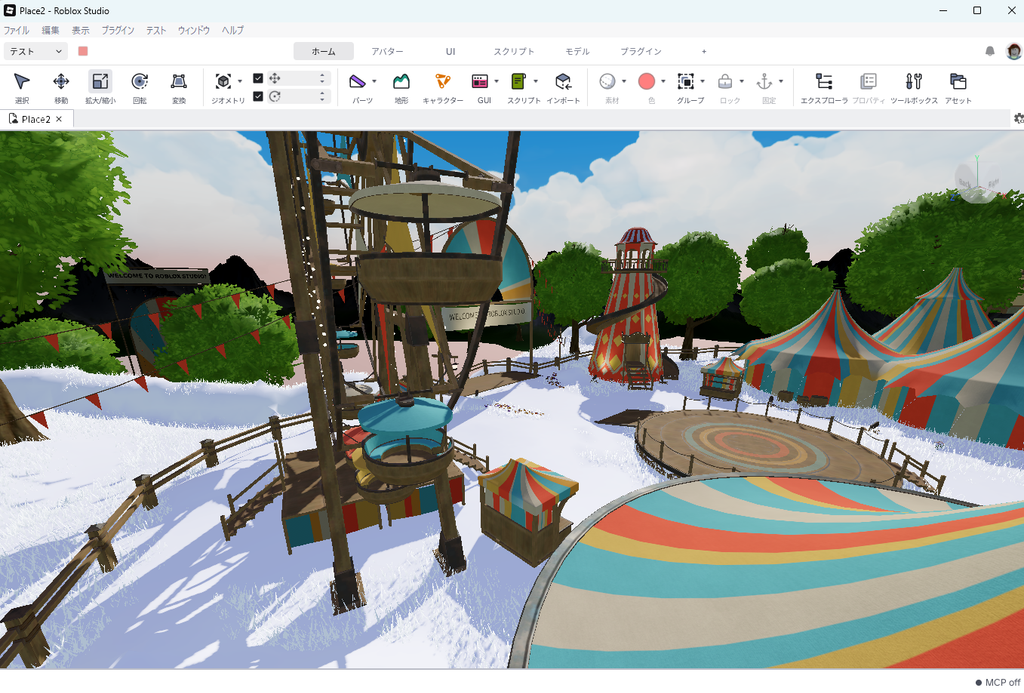
1. 操作・変形ツール(画面左上)
- 「選択」: パーツをクリックして選ぶ基本ツール。
- 「移動」: 選んだパーツに矢印が表示され、前後・左右・上下に位置をスライドできます。
- 「拡大/縮小」: パーツの大きさを伸ばしたり縮めたりして、壁や細長い橋を作ります。
- 「回転」: パーツをくるっと傾けたり回したりして、坂道やスロープを作ります。
2. オブジェクト追加ツール(画面中央)
- 「パーツ」: 四角いブロック、球体、円柱などの基本ブロックを画面に出現させます。
- 「地形」: 山や海、地面の凹凸などの広大な自然地形を作るツールです。
- 「素材」 / 「色」: 置いたパーツをクリックし、木や金属、ガラスなどの質感や好きな色を塗り替えます。
3. 【超重要】「固定」ボタン(イカリのマーク)
- 「固定」: 置いたパーツを選択してこのボタンを押すと、空中にピタッと固定されます。
※Robloxには重力があるため、これを入れておかないと空中の足場が地面へ落下したり、アバターが乗った瞬間に崩れたりします。動かしたくない足場は必ず「固定」を押しましょう!
4. パネル呼び出しツール(画面右上)
- 「エクスプローラ」: ゲーム内に置かれている全パーツの一覧リストを表示・非表示にします。
- 「プロパティ」: 選択したパーツの細かい数値(透明度やサイズ)を設定するパネルを開きます。
- 「ツールボックス」: 世界中のクリエイターが無料公開している家、車、木などの3Dモデルを検索する窓口です。
3分で作れる!自分でブロックを置いて遊ぶ「実践ステップ」
チュートリアルを終えたら、実際に自分で新しいブロックを1つ置いて、アバターで乗っかるミニ体験をしてみましょう!
ステップ①:パーツ(ブロック)を置く
上部メニューの「ホーム」タブにある「パーツ」アイコンをクリックします。
画面の中央に、新しい四角いブロックがポコンと出現します。
ステップ②:色や素材を変えてみる
置いたブロックを選択し、上部メニューの「色」や「素材」をクリックして、好きなカラーや質感(ネオンや木など)に変えてみましょう。
ステップ③:パーツを「固定」する!
置いたブロックを選択した状態で、上部メニューにあるイカリのマーク「固定」をクリックしてオンにします。これで空中に置いたブロックが落下しなくなります。
ステップ④:画面左上の「テスト」を押して動かしてみる!
画面左上にある「テスト」(または左上の再生アイコン)を押してみましょう。
あなたのアバターがゲーム内に現れます!
キーボードの「W・A・S・D」で歩き、「スペースキー」でジャンプして、先ほど置いたブロックに乗っかってみてください。
テストを終了したいときは、上部の赤い四角マーク「停止」を押せば、すぐに編集画面に戻れます。
世界中の無料アセットを活用しよう!「ツールボックス(Toolbox)」の使い方
「家や車をゼロから作るのは難しそう……」
そんな時に活躍するのが「ツールボックス(Toolbox)」です。
- 上部メニューの「ホーム」タブにある「ツールボックス」をクリックします。
- 検索バーに「Tree(木)」や「Car(車)」「House(家)」と英語で入力します。
- 世界中のクリエイターが無料公開している高品質な3Dモデルがずらりと並ぶので、好きなものをクリックするだけで、あなたのゲーム画面にそのまま配置できます。
無料のモデルをパズルのように並べるだけでも、数時間で見栄えの良いレース場や街、アスレチックコースが完成します!
初心者が必ず遭遇する「よくあるトラブル」と解決策
トラブル①:パーツを重ねて置こうとすると、上に弾かれて乗らない
- 原因: 「衝突(Collisions)」設定がオンになっているためです。
- 解決策: 上部メニューにある「衝突(Collisions)」ボタンをクリックしてオフにすると、ブロック同士を自由にめり込ませて重ねられるようになります。
トラブル②:作ったゲームはどうやって保存するの?
- 解決策: 画面左上の 「ファイル(File)」 ➔ 「Robloxに保存(Save to Roblox)」 をクリックします。ゲームのタイトルを入力して保存すれば、Robloxのクラウド上に自動保存されるため、パソコンが壊れてもデータが消える心配はありません。
まとめ:自分のゲームが動く感動を体験しよう!
Roblox Studioのインストールと基本操作は、思っているよりもずっと簡単です。
- 公式サイトから無料ダウンロード
- パーツを置いて「アンカー(固定)」する
- プレイボタンを押して自分のアバターで歩き回る
たったこれだけで、あなたはもう「ゲームで遊ぶ側」から「世界を創り出すクリエイター側」への第一歩を踏み出しました。
独学で迷ったり、本格的なゲームを作りたいなら
「ブロックは置けたけれど、触れたら爆発する仕掛けはどうやって作るの?」
「子どもと一緒に、もっと本格的なゲーム作りやプログラミングを体系的に学びたい」
そう感じた時は、無理に1人で難解な英語マニュアルと格闘する必要はありません。
小学生やプログラミング未経験のお子さんなら、日本初の独自ソフト「ロブクラッチ」を使ってブロック感覚で楽しく学べる「デジタネ(14日間無料体験あり)」や、専任講師がマンツーマンで教えてくれる「Code of genius Jr.」の無料体験レッスンを活用してみるのも賢い近道です。
まずは今日、パソコンにRoblox Studioを入れて、最初のブロックを1つ置いてみてください。あなたの思い描く世界が、そこから無限に広がっていきます!
(※本記事は2026年11月時点の公式Roblox Studio最新バージョン・UIに基づき検証済みです)